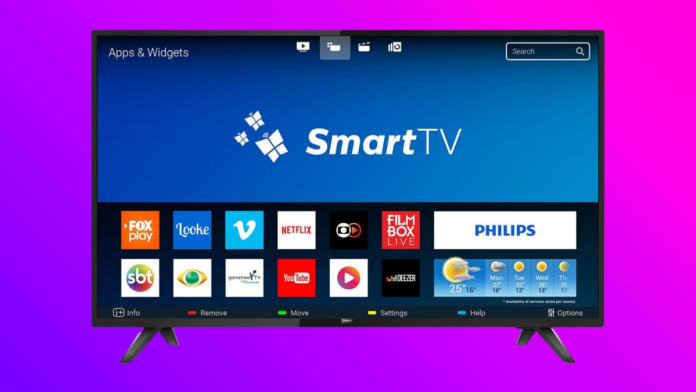
Ter uma Smart TV em casa transforma a experiência de entretenimento, dando acesso a um universo de filmes, séries, músicas, jogos e utilitários.
No entanto, com a diversidade de marcas e sistemas operacionais no mercado brasileiro — como Tizen, webOS, Android TV, Google TV e Roku —, o processo para pesquisar, baixar e gerenciar aplicativos pode gerar dúvidas.
Neste guia completo e intuitivo, você aprenderá exatamente como baixar e instalar aplicativos em qualquer modelo de Smart TV, além de conferir soluções práticas para quando o aplicativo não aparece, o espaço fica cheio ou a TV fica desatualizada.
⚡ Requisitos Antes de BaixarCertifique-se de ter estes itens prontos na sua Smart TV: | |||
1. Conexão com a InternetSua TV deve estar conectada para navegar na loja e fazer downloads sem interrupções.
| 2. Conta na FabricanteLogin obrigatório conforme a marca do televisor:
| ||
Como baixar aplicativos na Smart TV: Passo a passo por Marca e Sistema
Cada fabricante utiliza um sistema operacional próprio.
A seguir, confira o passo a passo detalhado para as marcas mais populares no Brasil.
1. Smart TV Samsung (Sistema Tizen)
As Smart TVs da Samsung utilizam o sistema Tizen, famoso por sua interface fluida e intuitiva.
1 | No controle remoto, pressione o botão Home (ícone de casa). |
2 | Na barra de navegação inferior, vá até a opção Apps e pressione Enter. |
3 | Na tela principal da loja de aplicativos, selecione o ícone de Lupa (Pesquisa) no canto superior direito. |
4 | Digite o nome do aplicativo desejado usando o teclado virtual. |
5 | Selecione o aplicativo na lista e clique em Instalar. |
6 | Após a conclusão, clique em Adicionar à Home para facilitar o acesso diário. |
2. Smart TV LG (Sistema webOS)
As televisões da LG utilizam o sistema webOS, organizado em cartões coloridos e menus dinâmicos.
1 | Pressione o botão Home no controle remoto para abrir o menu principal. |
2 | Procure pelo ícone da LG Content Store (ou simplesmente Apps nas versões mais recentes do webOS). |
3 | Dentro da loja, selecione o ícone de Lupa para buscar. |
4 | Digite o nome do aplicativo e clique em Pesquisar. |
5 | Selecione o aplicativo oficial e clique no botão Instalar. |
6 | Quando o download terminar, clique em “Lançar” ou abra o app diretamente do menu inicial. |
3. Smart TV com Android TV ou Google TV (TCL, Philips, Sony, Panasonic, Philco)
Modelos que adotam o ecossistema do Google utilizam a tradicional Google Play Store adaptada para televisores.
1 | Na tela inicial da TV, navegue até a guia Apps ou selecione o ícone da Google Play Store. |
2 | Utilize a barra de pesquisa na parte superior ou pressione o botão de Comando de Voz no controle remoto e fale o nome do aplicativo. |
3 | Escolha o aplicativo nos resultados de busca. |
4 | Clique em Instalar. |
5 | O aplicativo será baixado e adicionado automaticamente à sua grade de apps. |
4. Roku TV (AOC, Philco, Semp, TCL)
No sistema Roku, os aplicativos são chamados oficialmente de “Canais”.
1 | Pressione o botão Home no controle remoto da Roku TV. |
2 | No menu do lado esquerdo, role para baixo e selecione Canais de Streaming. |
3 | Escolha a opção Pesquisar Canais. |
4 | Digite o nome do app/canal e selecione-o na lista. |
5 | Clique em Adicionar Canal (se você definiu um PIN de segurança na conta Roku, digite-o para confirmar o download). |
Como baixar aplicativos em Smart TVs com sistemas menos comuns (VIDAA, Saphi)
Se a sua televisão não pertence a nenhuma das quatro plataformas principais citadas acima, ela pode utilizar um sistema operacional proprietário:
- Sistema VIDAA (Hisense e Toshiba): Abra o menu principal, selecione VIDAA Store, encontre o app desejado e clique em “Instalar”. A loja da VIDAA vem crescendo no Brasil, mas possui um catálogo um pouco mais restrito que a Play Store ou Tizen.
- Sistema Saphi (Televisores Philips mais antigos): O sistema Saphi é uma plataforma fechada baseada em Linux. Ele oferece uma galeria de aplicativos pré-carregados (como Netflix, YouTube e Prime Video), mas não permite baixar novos aplicativos além dos disponibilizados diretamente nas atualizações oficiais da fabricante.
Não encontrou o app? Como baixar aplicativos em TVs antigas ou sem suporte
Com o passar dos anos, algumas fabricantes descontinuam a atualização de sistemas antigos, fazendo com que certos aplicativos modernos (como Max, Disney+ ou Globoplay) deixem de ficar disponíveis na loja nativa da TV.
Quando isso acontece, você não precisa trocar de televisão. A solução mais eficiente e econômica é utilizar um dispositivo de streaming (TV Box ou TV Stick).
Dispositivos Populares no Brasil:
- Amazon Fire TV Stick (Transforma a TV em um ecossistema rápido e completo).
- Roku Express (Interface simples, intuitiva e fácil de usar).
- Chromecast com Google TV (Oferece a experiência nativa do Google TV).
- Xiaomi Mi TV Stick / TV Box (Excelente custo-benefício com Android TV).
Basta conectar o aparelho na porta HDMI da sua televisão e à rede Wi-Fi para ter acesso a uma nova loja de aplicativos moderna e atualizada.
Para transformar a sua experiência e aproveitar ao máximo esses aparelhos, vale a pena conhecer os Melhores apps para tv box, que incluem reprodutores de mídia, gerenciadores de arquivos e utilitários essenciais para turbinar sua central de entretenimento.
É seguro baixar aplicativos por Pen Drive (APK) na Smart TV?
Instalar arquivos no formato .apk via pen drive é um procedimento exclusivo para sistemas Android TV e Google TV. TVs Samsung (Tizen) e LG (webOS) não reconhecem arquivos APK.
Como funciona a instalação via Pen Drive:
- Baixe o arquivo .apk seguro no computador e transfira para um pen drive.
- Conecte o pen drive na porta USB da sua Android TV.
- Baixe um aplicativo gerenciador de arquivos (como o AnExplorer ou File Commander) direto da Play Store da TV.
- Abra o gerenciador, localize o arquivo no pen drive e clique em instalar (será necessário permitir a instalação de “Fontes Desconhecidas”).
⚠️ Atenção à Segurança: Baixar APKs de fontes não verificadas expõe sua rede doméstica a vírus, malwares e roubo de dados pessoais.
Dê sempre preferência aos aplicativos oficiais disponibilizados nas lojas nativas da TV.
Como atualizar e excluir aplicativos para liberar espaço na TV
Assim como os celulares, as Smart TVs possuem memória de armazenamento limitada.
Se você estiver enfrentando lentidão ou erros na instalação, siga os passos abaixo:
Como Atualizar Aplicativos
- Samsung e LG: Acesse a loja de aplicativos, vá em Configurações ou Meus Apps e ative a opção Atualização Automática.
- Android TV: Abra a Play Store, vá em seu perfil de usuário > Configurações e certifique-se de que a atualização automática está ativada.
Como Excluir Aplicativos e Liberar Espaço
- Acesse o menu de Configurações da TV.
- Selecione a opção Aplicativos ou Gerenciar Aplicativos.
- Escolha o aplicativo que deseja remover.
- Clique em Limpar Cache (para apagar arquivos temporários) e, em seguida, em Desinstalar ou Excluir.
Solução de problemas comuns ao instalar apps na TV
- Erro “Armazenamento Insuficiente”: Desinstale aplicativos que você não utiliza e limpe o cache das aplicações principais (como navegadores e apps de streaming).
- O aplicativo baixa, mas fecha sozinho ao abrir: Desligue a TV da tomada, aguarde 30 segundos e ligue-a novamente. Isso limpa a memória RAM do sistema. Se o erro persistir, reinstale o aplicativo.
- O aplicativo não aparece na loja da TV: Isso indica incompatibilidade técnica entre a versão do sistema operacional da sua TV e o aplicativo. A melhor alternativa é adquirir uma TV Box ou dongle HDMI.
Perguntas Frequentes (FAQ)
1. É preciso pagar para baixar aplicativos na Smart TV?
Não. O download dos aplicativos dentro das lojas oficiais (Samsung Apps, LG Content Store, Google Play Store e Roku) é 100% gratuito.
No entanto, para acessar o conteúdo da maioria dos serviços de streaming (como Netflix, Prime Video ou HBO Max), é necessário ter uma assinatura ativa do serviço.
2. Posso instalar a Google Play Store na Smart TV Samsung ou LG?
Não. A Google Play Store é um produto exclusivo do sistema operacional Android.
As televisões da Samsung utilizam o sistema Tizen e as da LG usam o webOS, tornando impossível a instalação direta da loja do Google nestas marcas.
3. Como saber o sistema operacional da minha Smart TV?
Você pode verificar essa informação na caixa do produto, no manual de instruções ou acessando o menu de configurações da TV:
vá em Configurações > Suporte (ou Sistema) > Sobre esta TV.