A perda de dados no seu telemóvel Android pode acontecer num piscar de olhos. Talvez tenha apagado acidentalmente fotos importantes ou o seu telemóvel tenha caído do nada, impedindo-o de aceder aos seus ficheiros. Outras vezes, atualizações do sistema ou ecrãs corrompidos podem resultar na perda de dados valiosos ou tempo de inatividade.
Em qualquer caso, perder essas fotos, vídeos, contactos e até mesmo conversas do WhatsApp pode parecer um desastre pessoal. Mas existe uma solução que pode salvá-lo dessa dor de cabeça, e ela começa com o uso do Android Data Recovery software.
Essa ferramenta também foi projetada para pessoas que não são especialistas em tecnologia, mas simplesmente querem refrescar suas memórias e informações importantes. Sejam fotos de entes queridos, documentos comerciais importantes ou conversas do WhatsApp, o utilizador não precisa de um processo complexo para recuperar os dados perdidos.
Apresentamos o Stellar Data Recovery for Android:
Imagine um software que não exige que você faça o root no seu telemóvel, o que geralmente é um incómodo e traz riscos. Em vez disso, ele analisa o seu dispositivo Android, mesmo que esteja danificado ou não responda, e ajuda a recuperar os seus ficheiros apagados ou inacessíveis. Quer tenha perdido dados devido a apagamento acidental, ataques de vírus ou falhas do sistema, esta ferramenta funciona numa ampla gama de versões Android a partir da 6 e é compatível com vários modelos Android, desde Samsung a OnePlus, cobrindo todos os cenários.
Por que escolher o Stellar Data Recovery for Android?
• Fácil de usar: mesmo utilizadores sem conhecimentos técnicos acharão a interface fácil de usar
• Acessível: oferece funcionalidades premium de recuperação de dados a um preço acessível, tornando-acessível para utilizadores com orçamento limitado a partir de USD $ 29.99.
• Vários ficheiros recuperáveis: esta ferramenta recupera tudo, desde fotos e vídeos a conversas do WhatsApp, WhatsApp Business e registos de chamadas.
• Recuperar dados do WhatsApp do Google Drive: Esta ferramenta também tem a capacidade de recuperar dados do WhatsApp que pensava ter perdido, mesmo a partir da sua cópia de segurança do Google Drive.
• Não requer root: Não é necessário fazer root, tornando-o mais seguro para o seu dispositivo Android.
• Capacidade de análise profunda: O Stellar geralmente demora algum tempo a analisar, mas é aí que a verdadeira magia acontece. Demora algum tempo porque analisa o armazenamento interno a um nível mais profundo, criando o máximo de hipóteses de recuperar os seus dados.
Como utilizar o software?
Antes de explorar as etapas, é importante saber que recuperar dados de ficheiros sobrescritos será sempre um desafio para o software. (A sobrescrita de dados ocorre quando continua a usar o seu telemóvel após perder dados. Geralmente, é recomendável evitar usar o seu dispositivo se planeia usar um software de recuperação de dados Android; certifique-se de limitar o uso do seu smartphone). No entanto, na maioria dos casos, ele tem um bom desempenho em cenários de desastre, tornando-o uma solução confiável. Agora, passando às etapas:
Passo 1: Transferir e instalar
Transfira o Stellar Data Recovery for Android a partir do site oficial da Stellar e instale-o no seu PC Windows. O processo de instalação é simples e fácil de seguir.
Passo 2: Ligar o seu dispositivo
Use um cabo para ligar o seu telemóvel Android ao PC.

Passo 3: Ativar a depuração USB
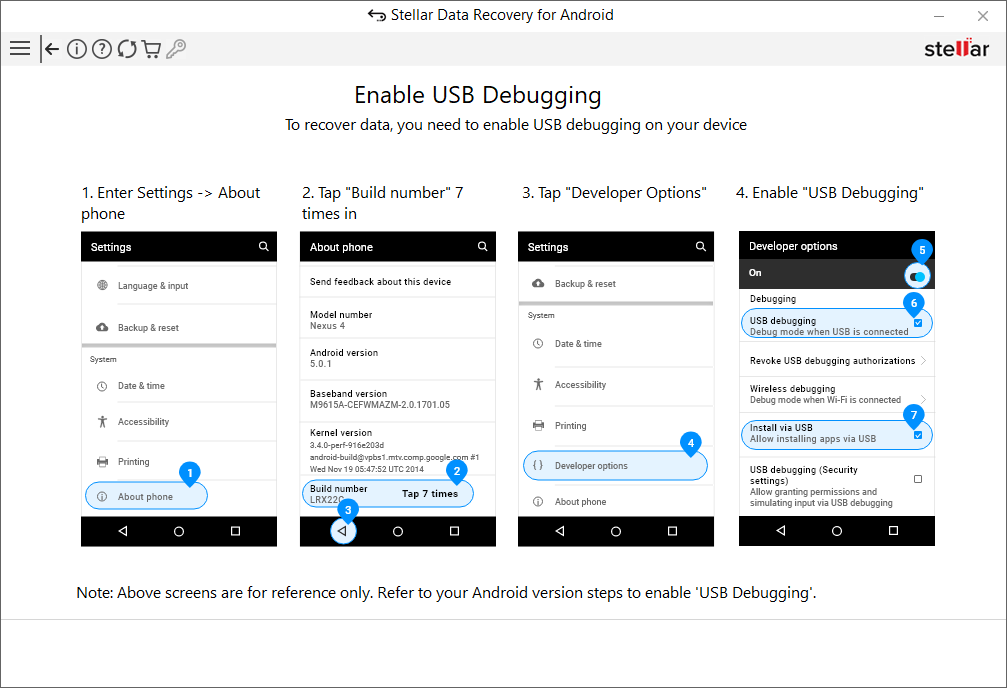
Ative a depuração USB após aceder ao modo Desenvolvedor no seu telemóvel Android. Os passos são apresentados na captura de ecrã abaixo.
Passo 4: Selecione os tipos de dados
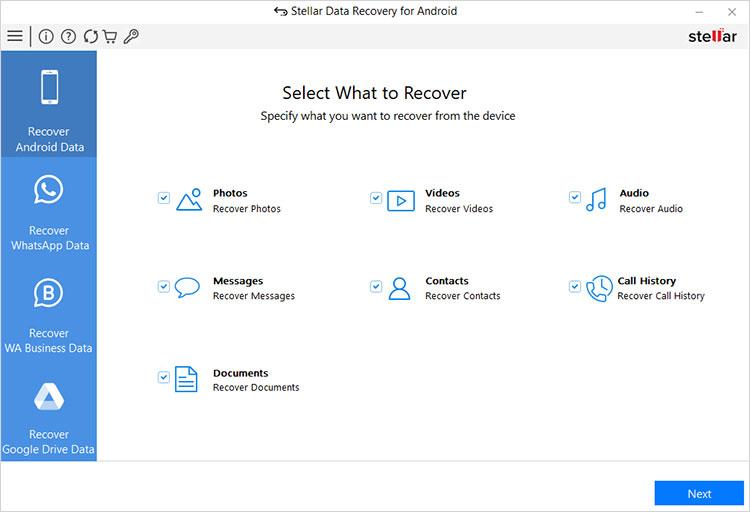
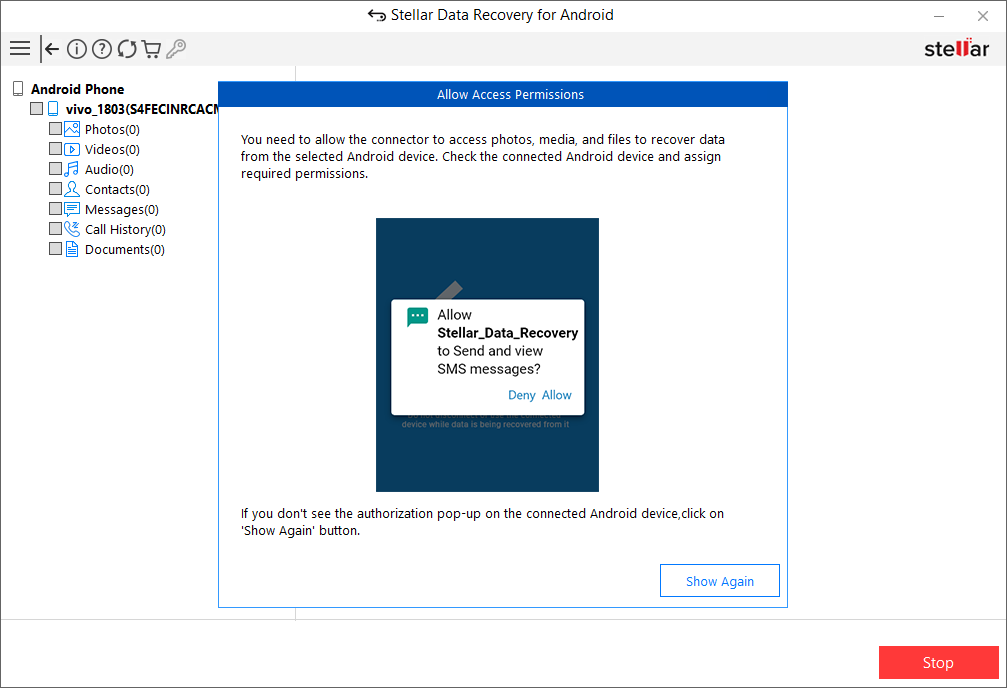
Inicie o programa e escolha o tipo de dados que deseja recuperar (por exemplo, fotos, contactos, mensagens). Conceda as permissões necessárias para a recuperação.

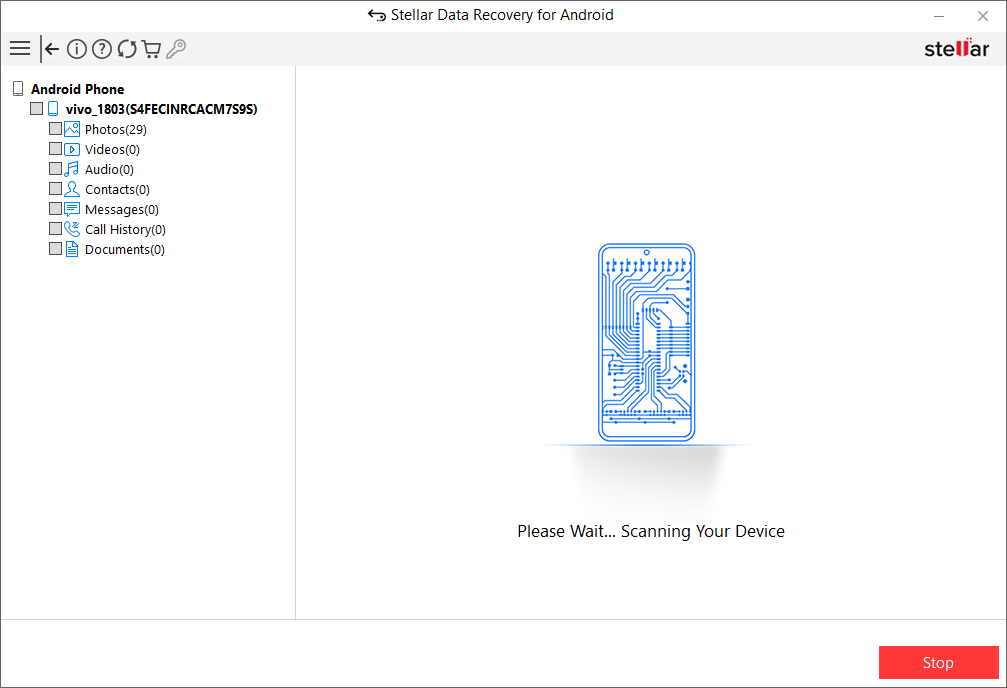
Passo 5: Verifique o seu dispositivo
O programa irá realizar uma verificação do armazenamento do seu telemóvel Android para encontrar ficheiros recuperáveis. Este passo pode demorar algum tempo, dependendo do volume de dados do seu dispositivo e da velocidade do processador do sistema.

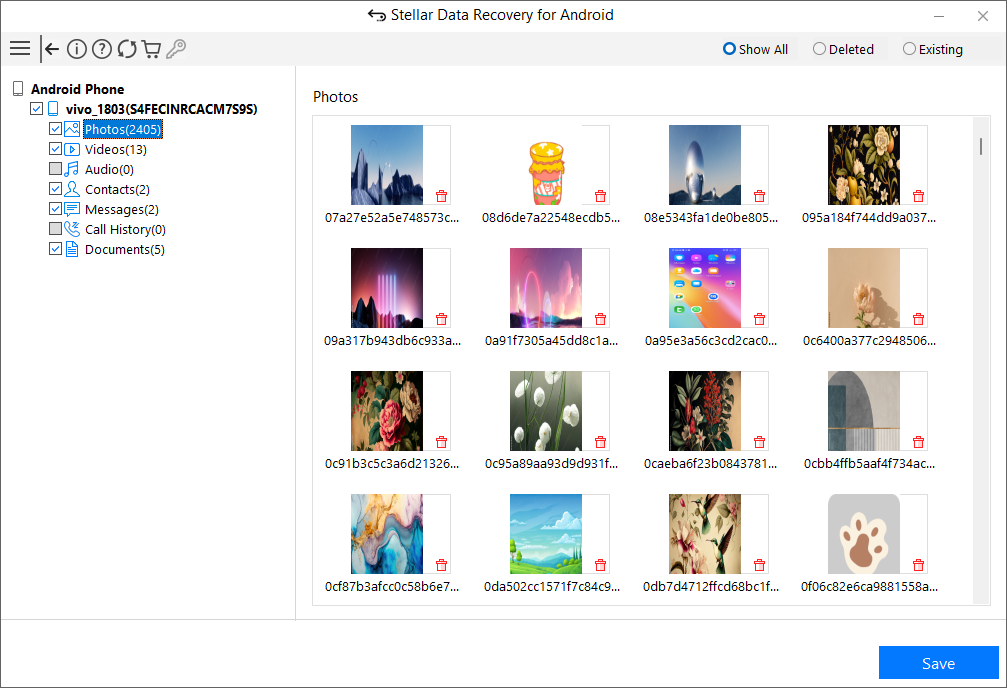
Passo 6: Pré-visualizar e selecionar
Quando o processo estiver concluído, poderá pré-visualizar os ficheiros disponíveis para recuperação. Esta funcionalidade é particularmente útil para fotos e vídeos, pois permite confirmar se são esses os ficheiros que pretende restaurar.

Passo 7: Recuperar e guardar
Selecione os ficheiros que deseja recuperar e especifique um local no seu computador para os guardar. O procedimento de recuperação é rápido. Os seus ficheiros serão armazenados com segurança no seu dispositivo.
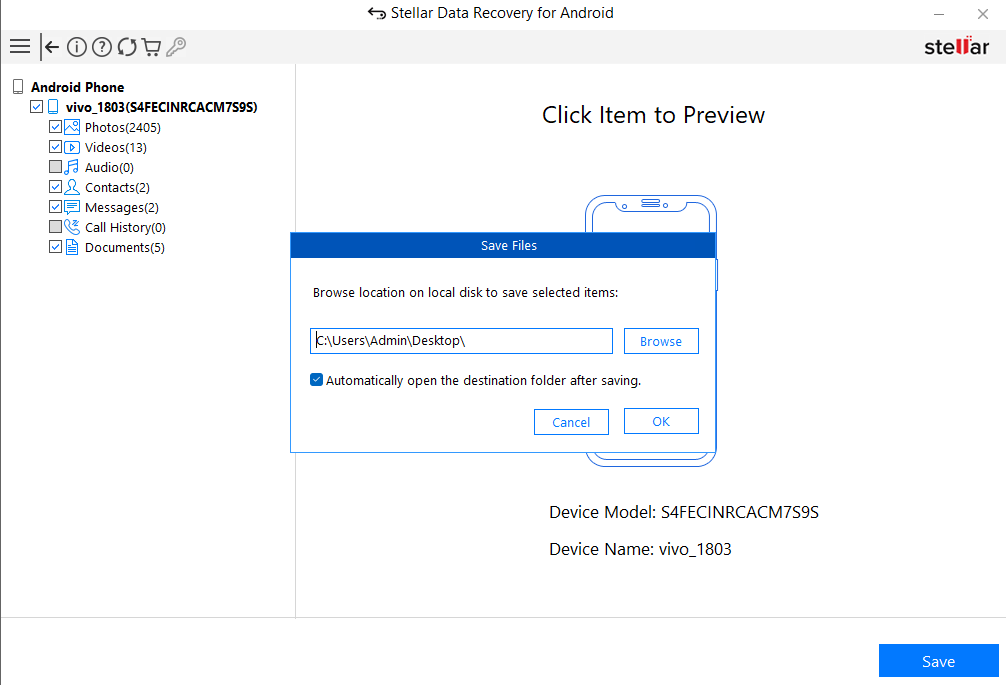

*Observação: a versão gratuita do software permite apenas digitalizar e visualizar os dados. Para guardar os ficheiros desejados, é necessário adquirir uma chave de produto.
Nota final:
O Stellar Data Recovery for Android é confiável, fácil de navegar e, o mais importante, foi desenvolvido a pensar em cenários reais de perda de dados. Quer tenha partido o ecrã, sofrido um ataque de vírus ou apagado acidentalmente a sua galeria, o Stellar pode resolver o problema, poupando-lhe o pânico de perder definitivamente ficheiros insubstituíveis.